スマホ Pcでdiscordの音声が聞こえない場合の設定方法 パソコントラブル情報をピックアップ
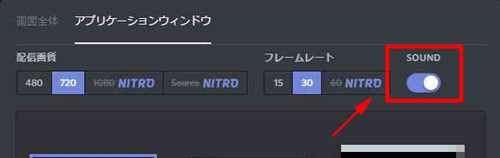
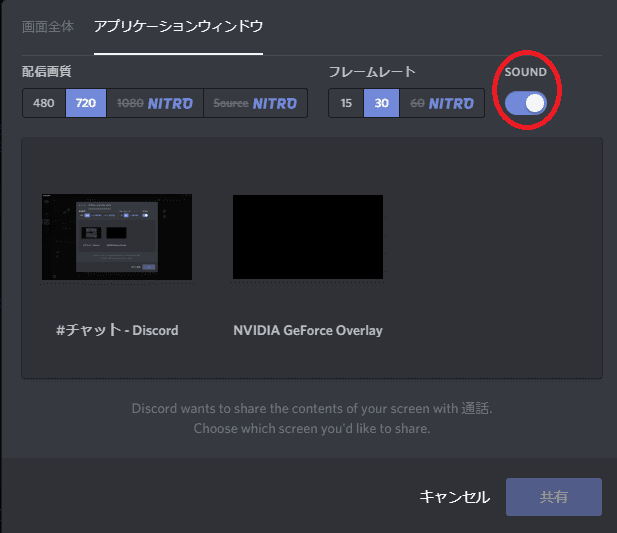
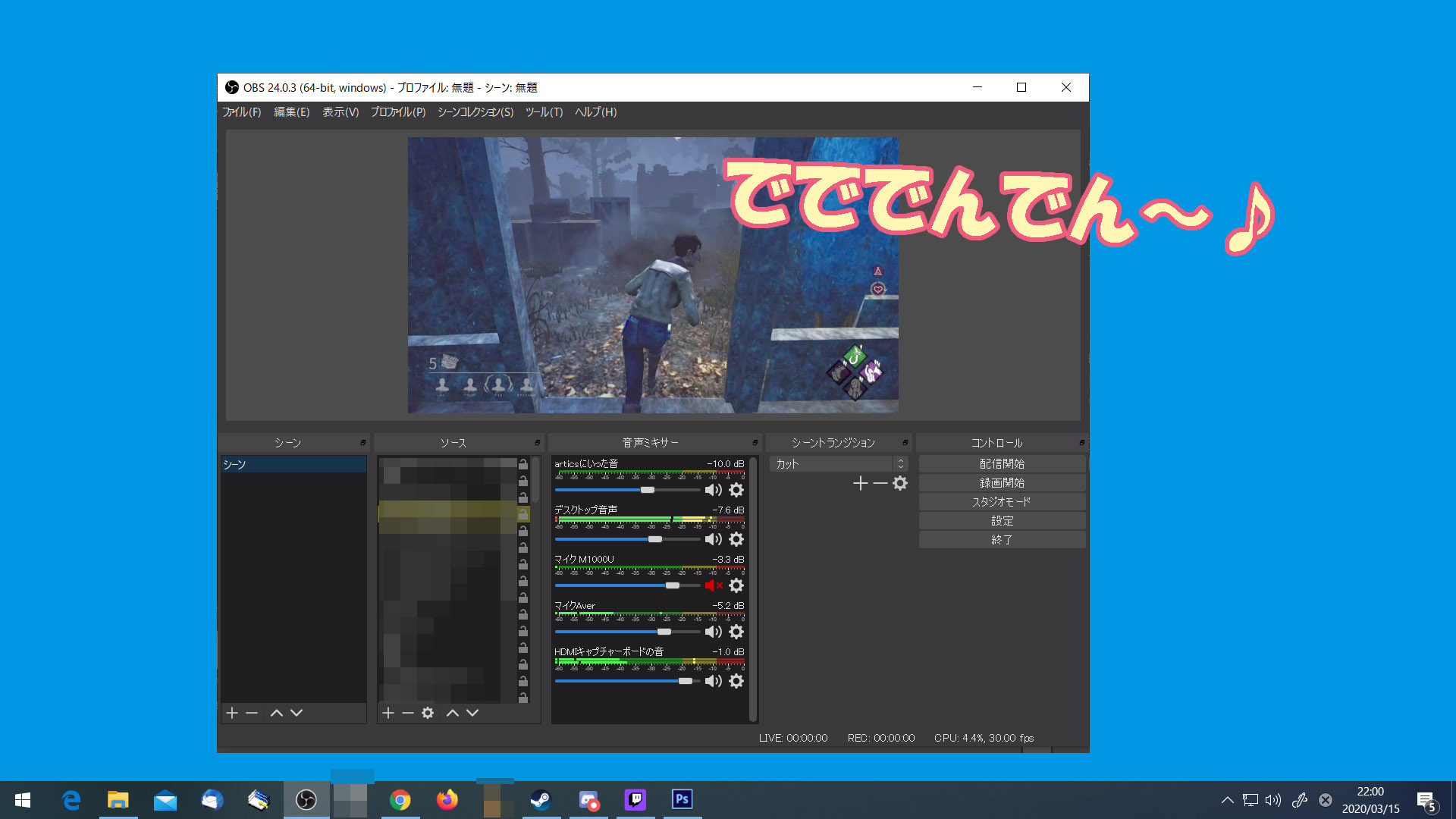
OBS Studio(以下OBS)を使用していて、Discordの通話音声が入らない(出ない)場合、どうしたらよいのでしょうか。具体的には以下のようなケースです。 OBSによるライブ配信中、通話相手の声が視聴者に聞こえていない OB 原因1サーバーが画面共有に対応していない 原因2Discordの設定に問題がある場合も 原因3画面共有できるのはWindows版のみ 画面共有ができない時の対処法 画面共有で音声が出ない時の対処法 対処1画面共有を「アプリケーションウィンドウ」にする 対処
ディスコード 相手の声が聞こえない pc
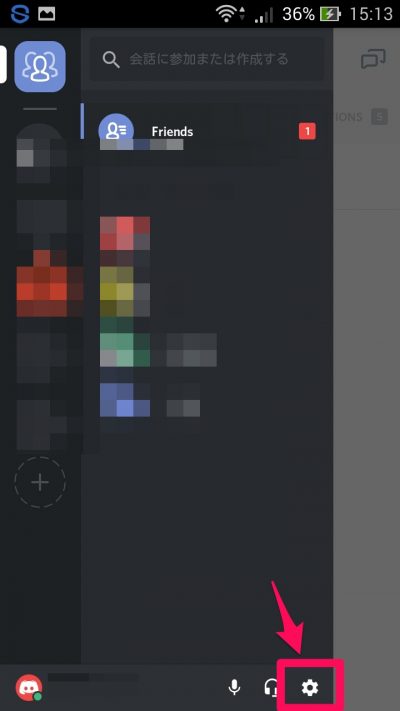
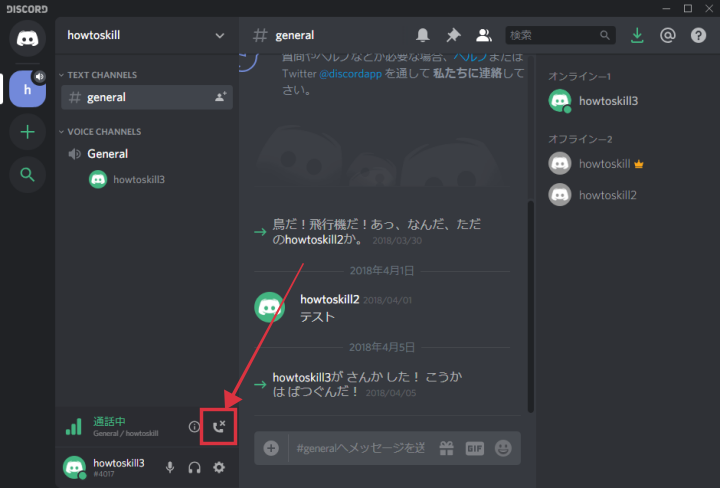
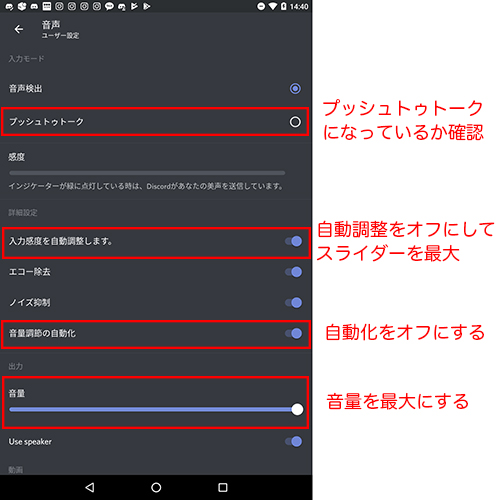
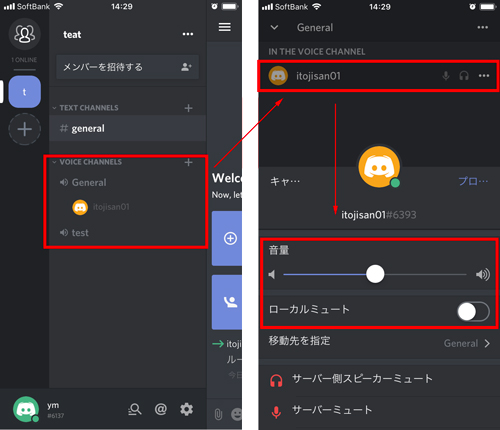
ディスコード 相手の声が聞こえない pc- ディスコードをスピーカーではなくイヤホンでする方法 これは use speaker という設定のチェックを外せばイヤホンで通話できるようになります。 やり方。 discord 一番最初に開いた画面で、左から右にスワイプすると 歯車マーク (設定)が出るので、それを 聞こえないときの対処 その1 Discordの通話ページ、右下のアイコンをタップ。 「音を何から出すか」と「音量」の調整ができるので、ココを弄る。 聞こえないときの対処 その2 「iOS11の場合」と「iOS10の場合」の二種類書いておきます。iOS9とか居ないだろ!

Discordで相手の声が聞こえない マイクが反応しない場合の対処法 Aprico
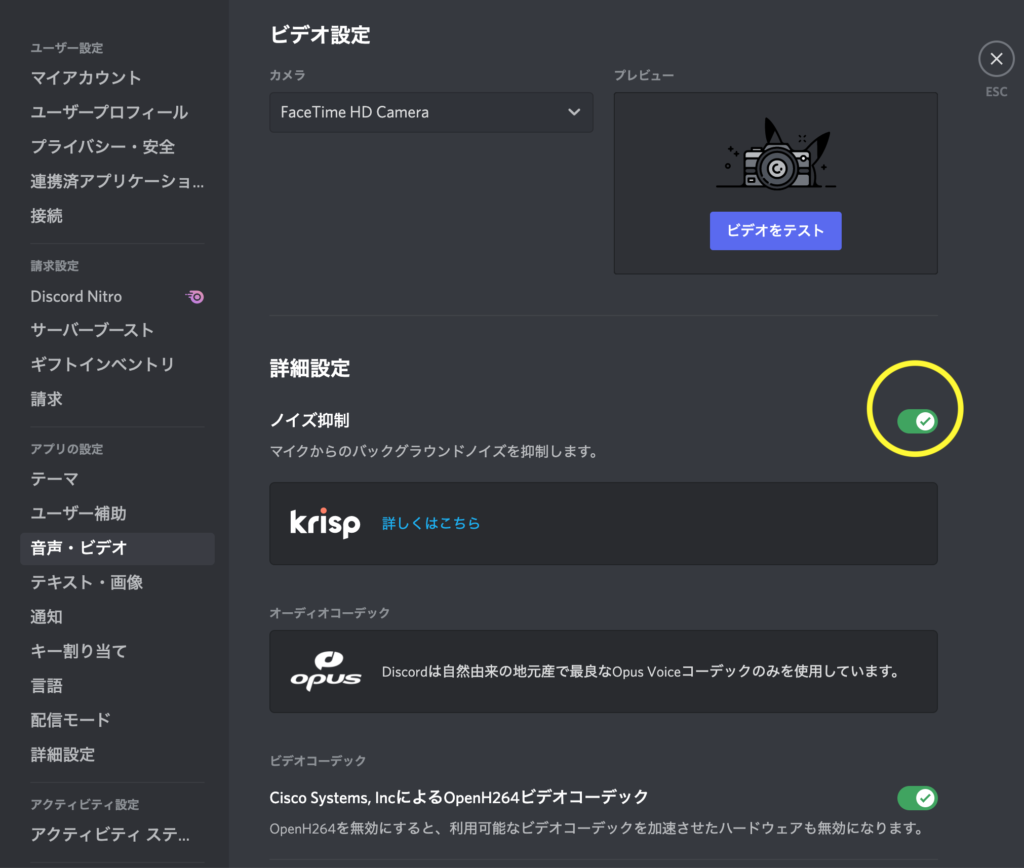
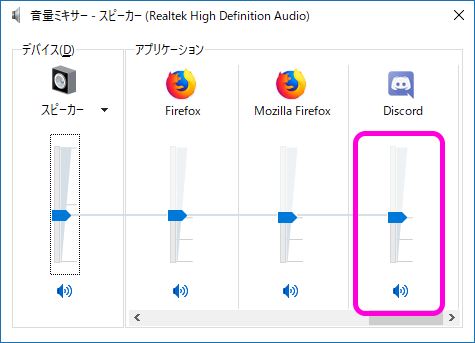
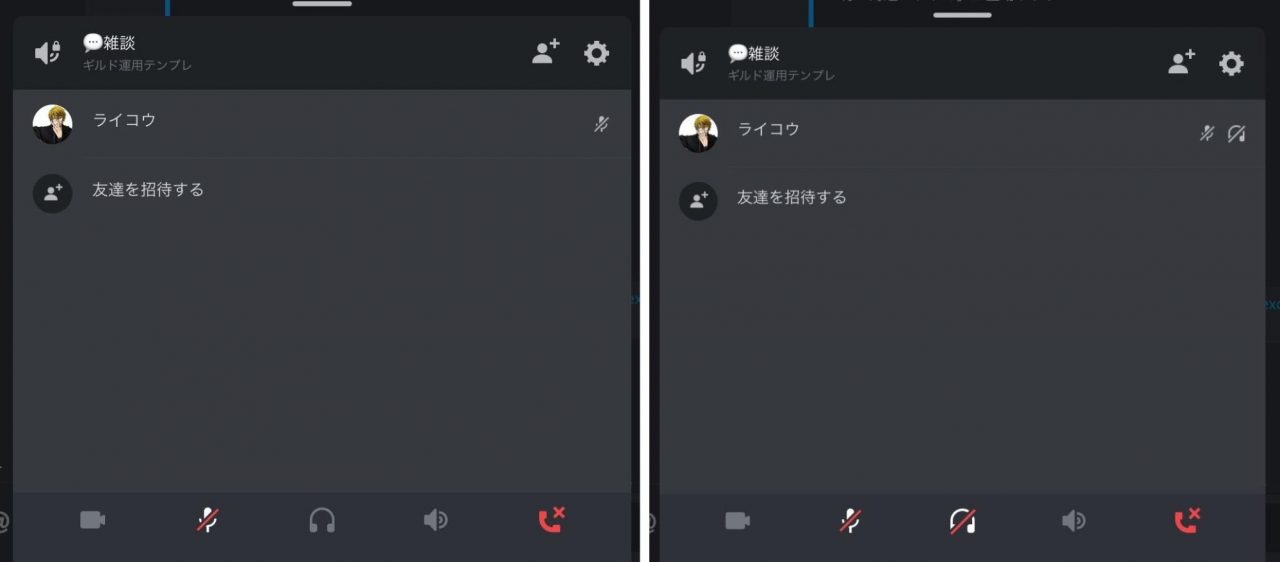
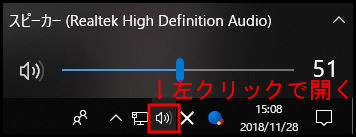
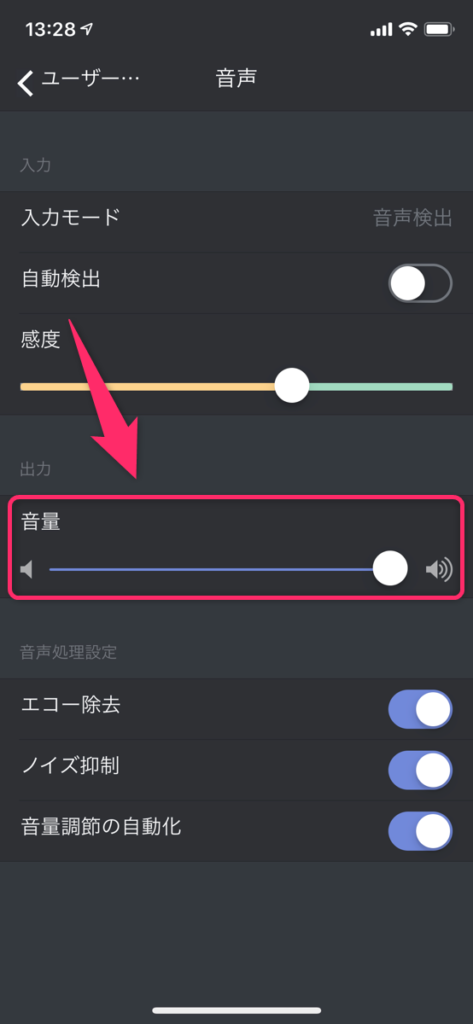
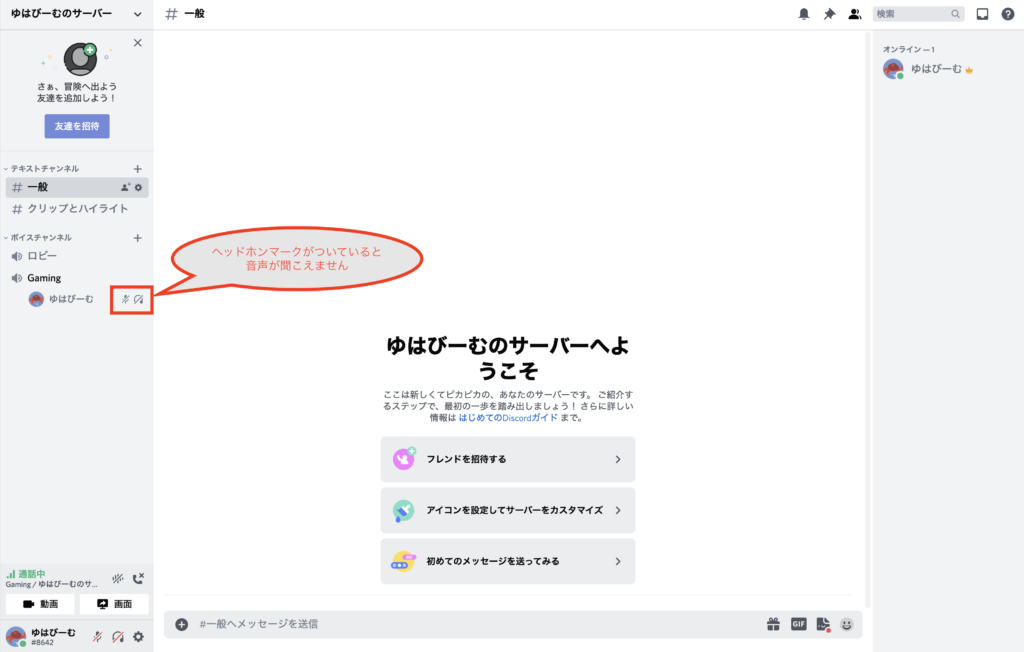
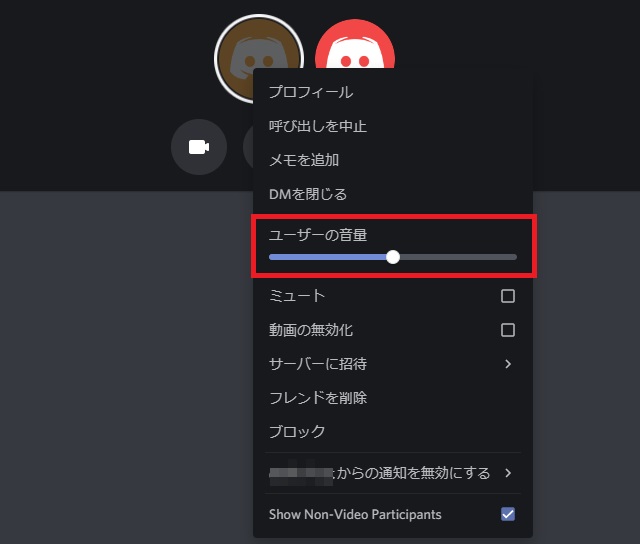
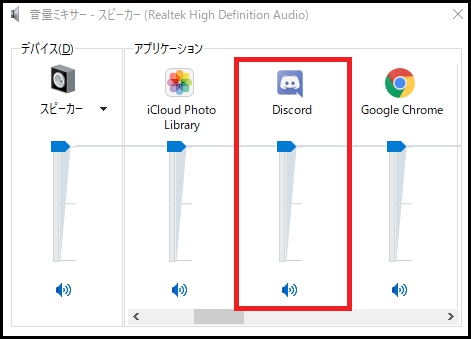
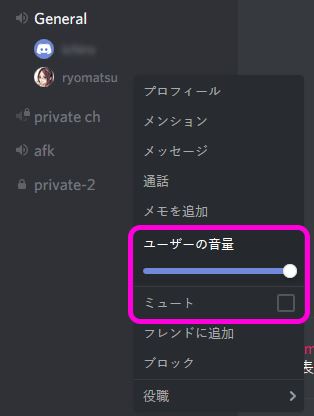
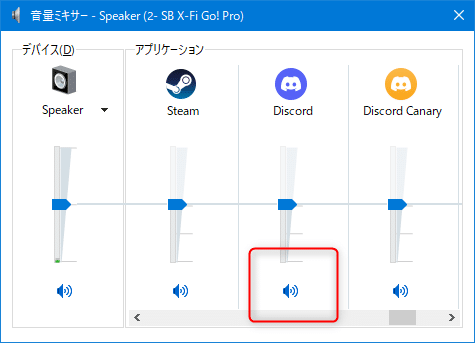
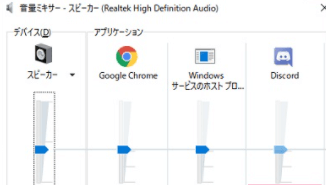
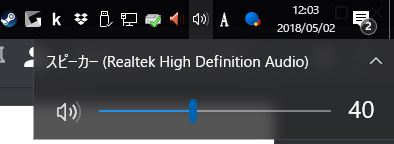
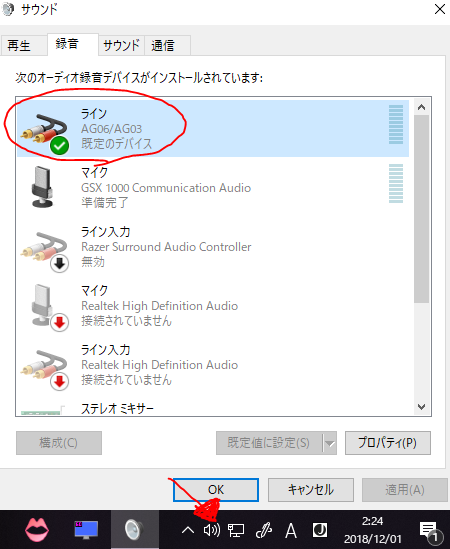
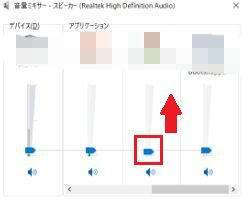
Discordで相手の声が聞こえない時、マイクが反応しない時の原因と対処法を紹介します。 相手から声が聞こえないと言われたときに確認したい事項などを紹介していますので、一つ一つ確認してください。 目次 1 Discordのボリュームを確認 2 Discordと 左が音声小、右が音声大です。左側にゲージが設定されていると音声が小さくて相手の声が聞こえていな可能性があります。 3pcやスマホ本体の音量を確認する pcやスマホ本体の音量がはいっているか確認します。 4ヘッドセットやイヤホンの入力設定を ShadowPlayの仕様とGSX1000のデバイス特徴 GeForce Experience を使う理由としたら、お手軽な動画キャプチャー&ライブ配信でしょう。GeForceのNVENCを利用してCPUに負荷をかけず "ShadowPlayでDISCORDの相手の音声が録音されない(GSX1000)" の続きを読む
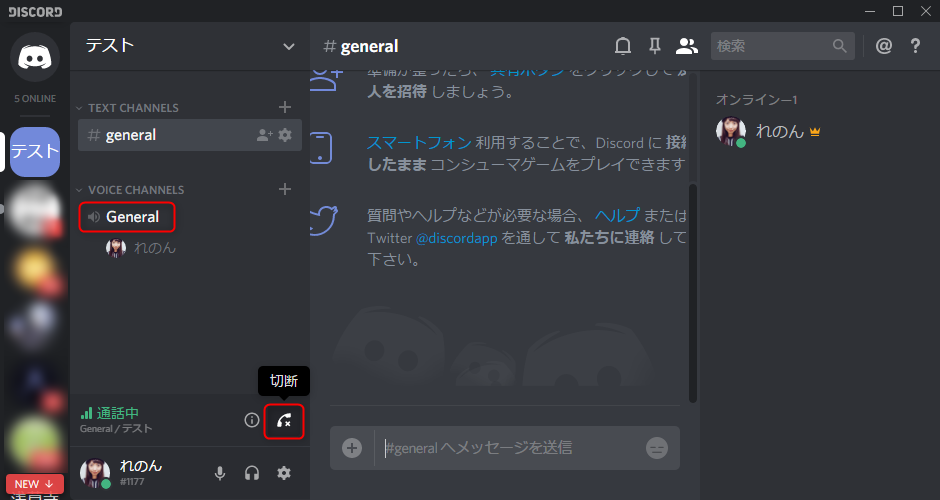
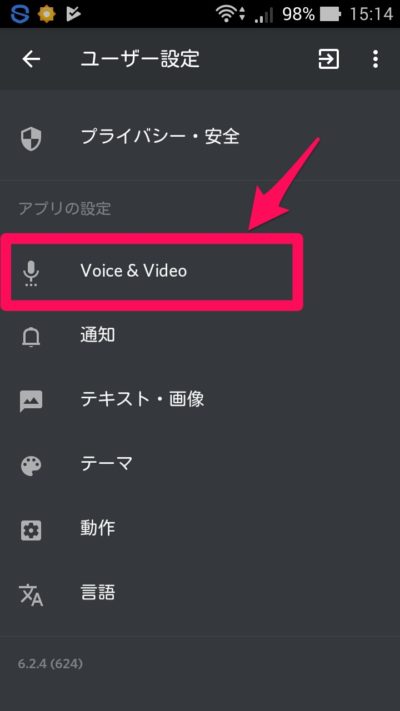
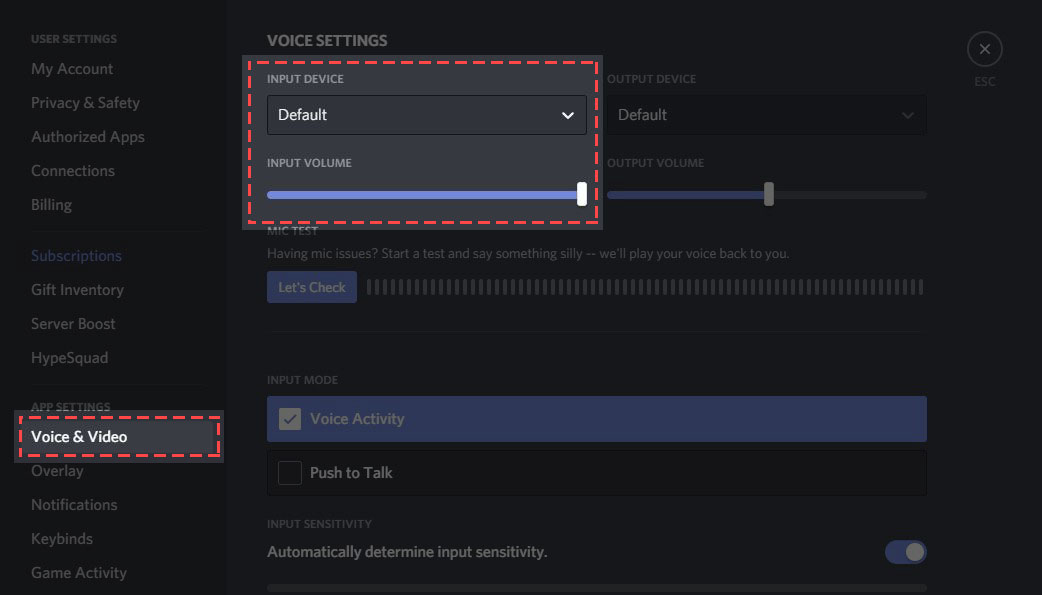
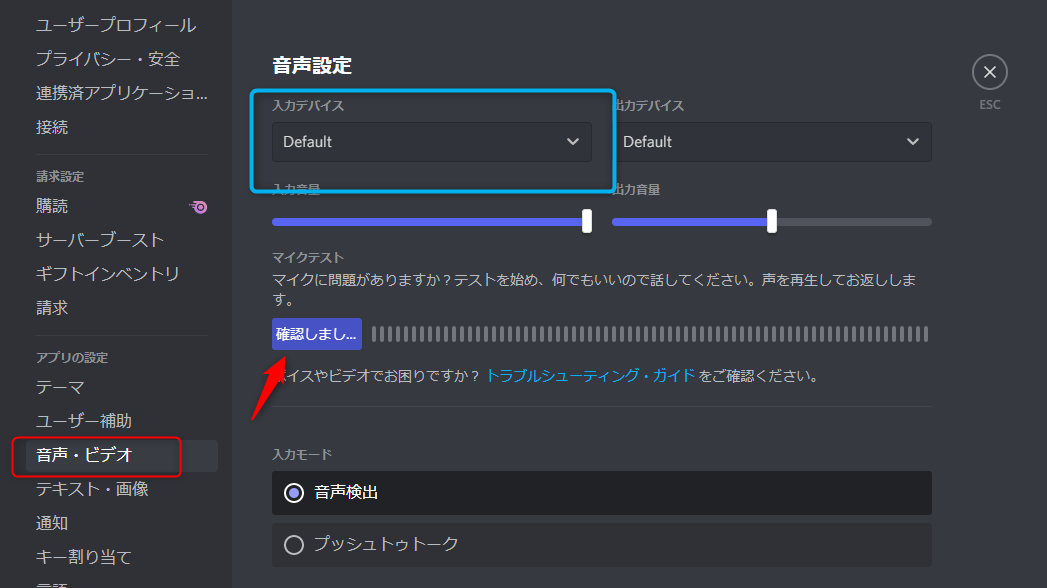
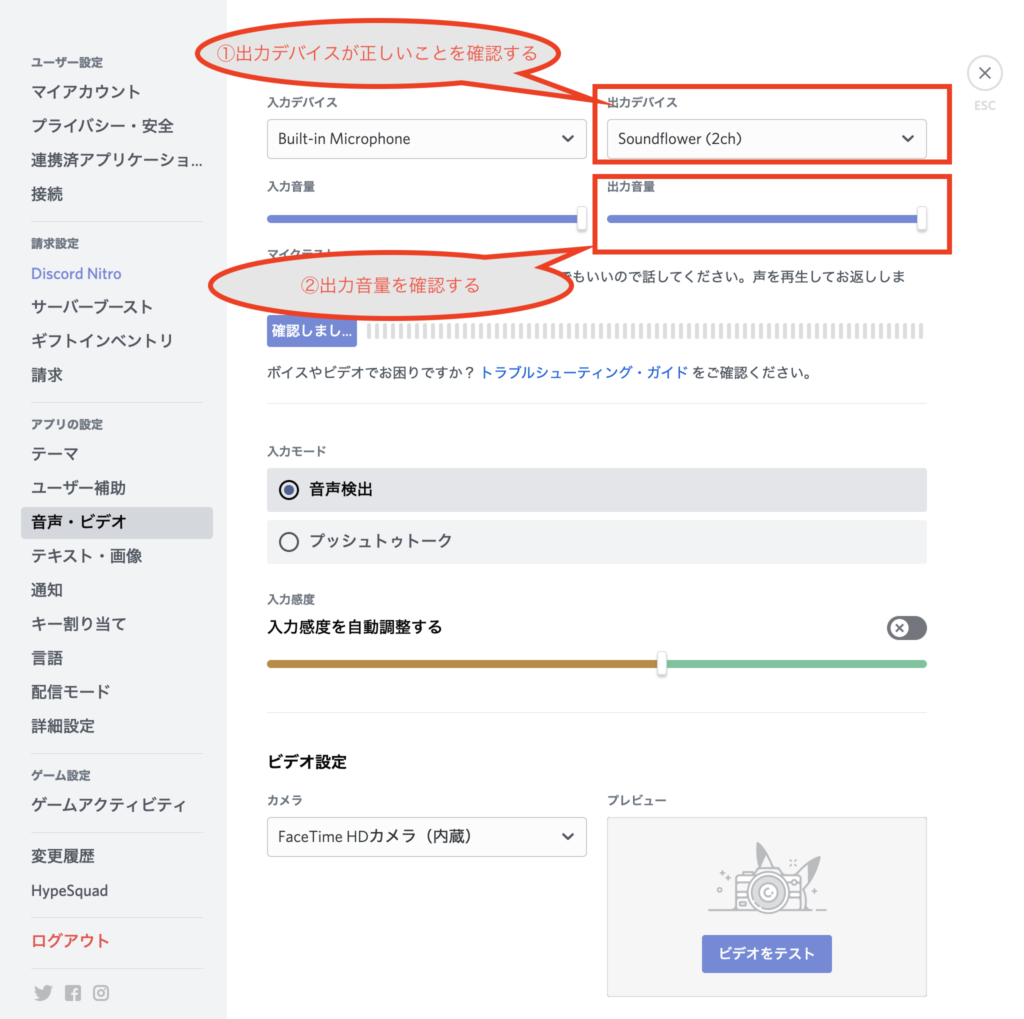
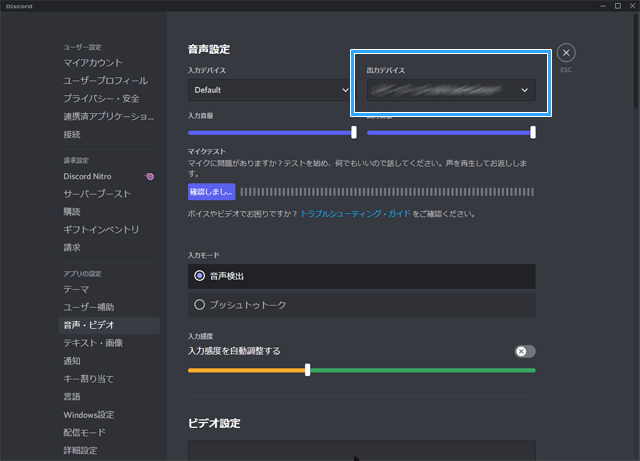
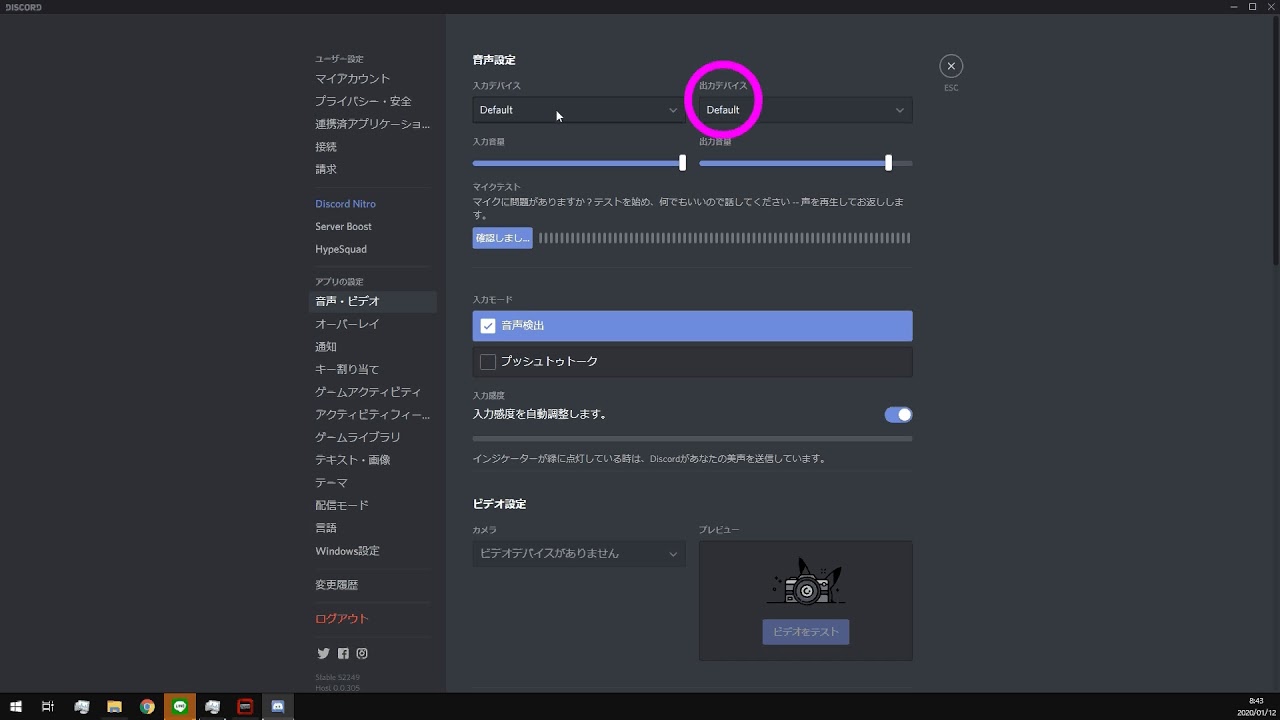
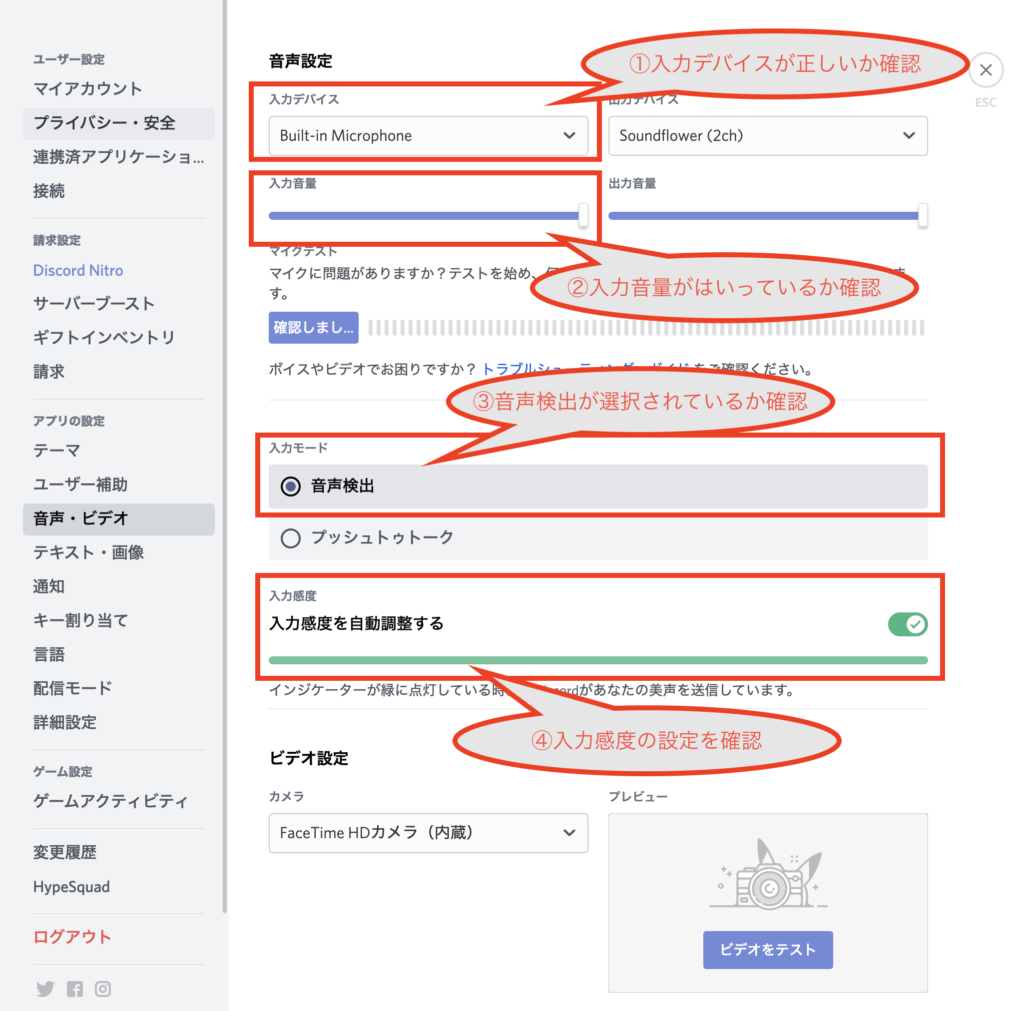
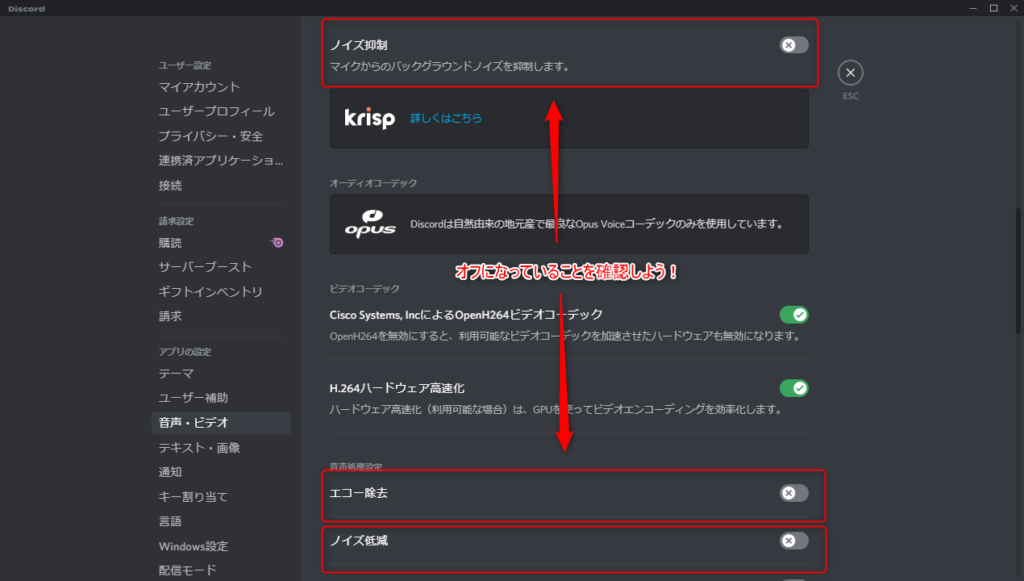
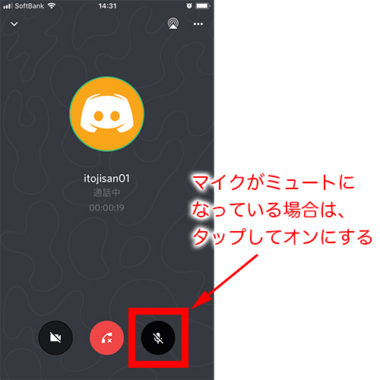
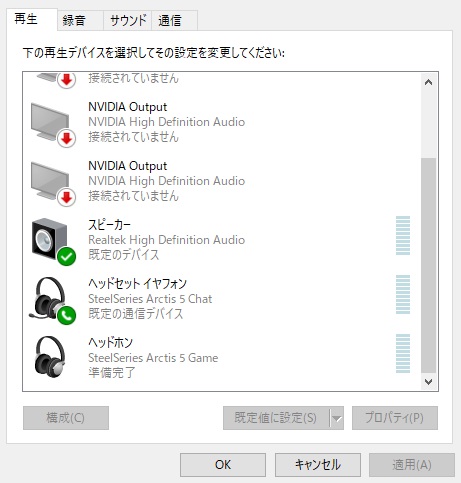
この説明はWindows 10をご利用の方向けです。 ご利用のPCに複数のオーディオデバイスが接続されている場合、使用していないデバイスが選択されてマイクやスピーカーが正常に動作しないことがあります。 使用するデバイスを確認した上で、オーディオの設定をして問題を解決してください 相手の声は聞こえるのに自分の声は相手に届きません Discordがマイクを認識していない可能性があります。 マイクの再接続やDiscordの再起動をしてみてください。 設定の問題の場合は ユーザー設定のVoice&Videoの項目の一番上にある入力デバイスの設定で事業一覧 対応可案件 ブログ お問合せ ホーム » その他 » Discordで相手の声が聞きやすくなる設定や使い方年 Discordで相手の声が聞きやすくなる設定や使い方年 Discordを無料通話ツールとしておすすめしていますが、環境によっては自分の声が相手にとって聞き取りづらいこと
ディスコード 相手の声が聞こえない pcのギャラリー
各画像をクリックすると、ダウンロードまたは拡大表示できます
 |  |  |
 |  |  |
 |  |  |
「ディスコード 相手の声が聞こえない pc」の画像ギャラリー、詳細は各画像をクリックしてください。
 |  |  |
 |  |  |
 |  |  |
「ディスコード 相手の声が聞こえない pc」の画像ギャラリー、詳細は各画像をクリックしてください。
 |  |  |
 |  |  |
 |  |  |
「ディスコード 相手の声が聞こえない pc」の画像ギャラリー、詳細は各画像をクリックしてください。
 |  |  |
 |  |  |
 |  |  |
「ディスコード 相手の声が聞こえない pc」の画像ギャラリー、詳細は各画像をクリックしてください。
 |  |  |
 |  | |
 |  |  |
「ディスコード 相手の声が聞こえない pc」の画像ギャラリー、詳細は各画像をクリックしてください。
 |  | |
 |  |  |
 |  |  |
「ディスコード 相手の声が聞こえない pc」の画像ギャラリー、詳細は各画像をクリックしてください。
 |  | |
 |  |  |
 |  | |
「ディスコード 相手の声が聞こえない pc」の画像ギャラリー、詳細は各画像をクリックしてください。
 |  |  |
 |  |  |
 |  |  |
「ディスコード 相手の声が聞こえない pc」の画像ギャラリー、詳細は各画像をクリックしてください。
 |  | |
 |  |  |
 |  |  |
「ディスコード 相手の声が聞こえない pc」の画像ギャラリー、詳細は各画像をクリックしてください。
 |  |  |
 |  |  |
 |  |  |
「ディスコード 相手の声が聞こえない pc」の画像ギャラリー、詳細は各画像をクリックしてください。
|  |  |
 |  |  |
 |  |  |
「ディスコード 相手の声が聞こえない pc」の画像ギャラリー、詳細は各画像をクリックしてください。
 |  |  |
 |
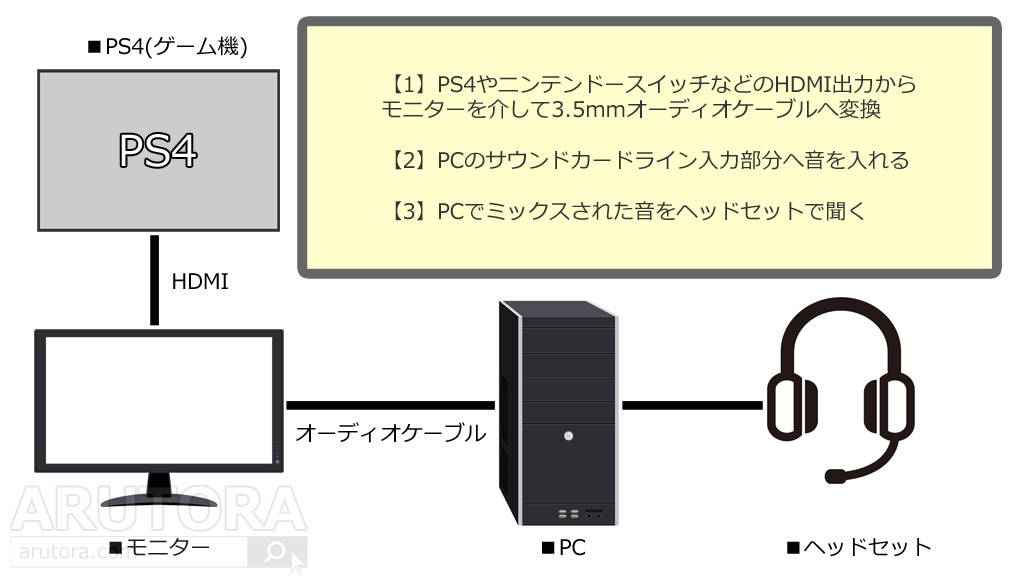
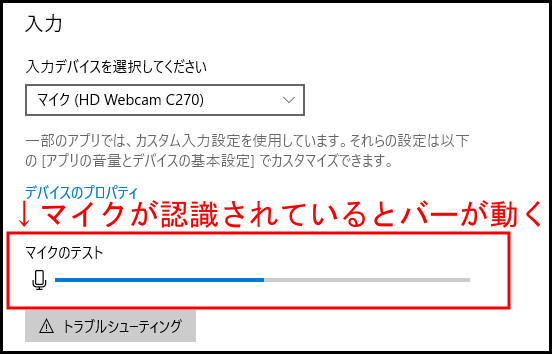
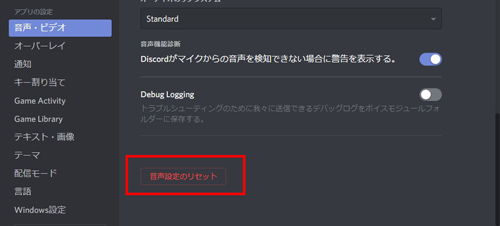
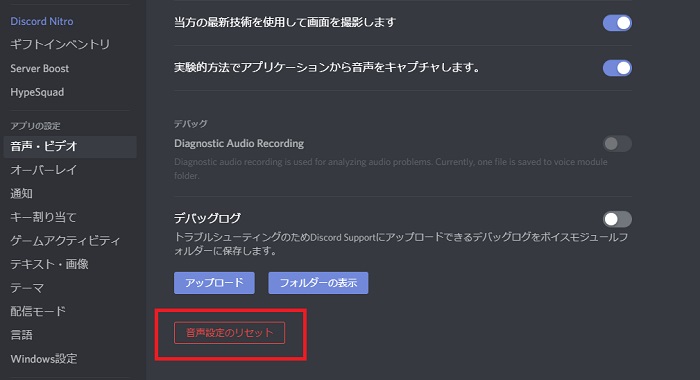
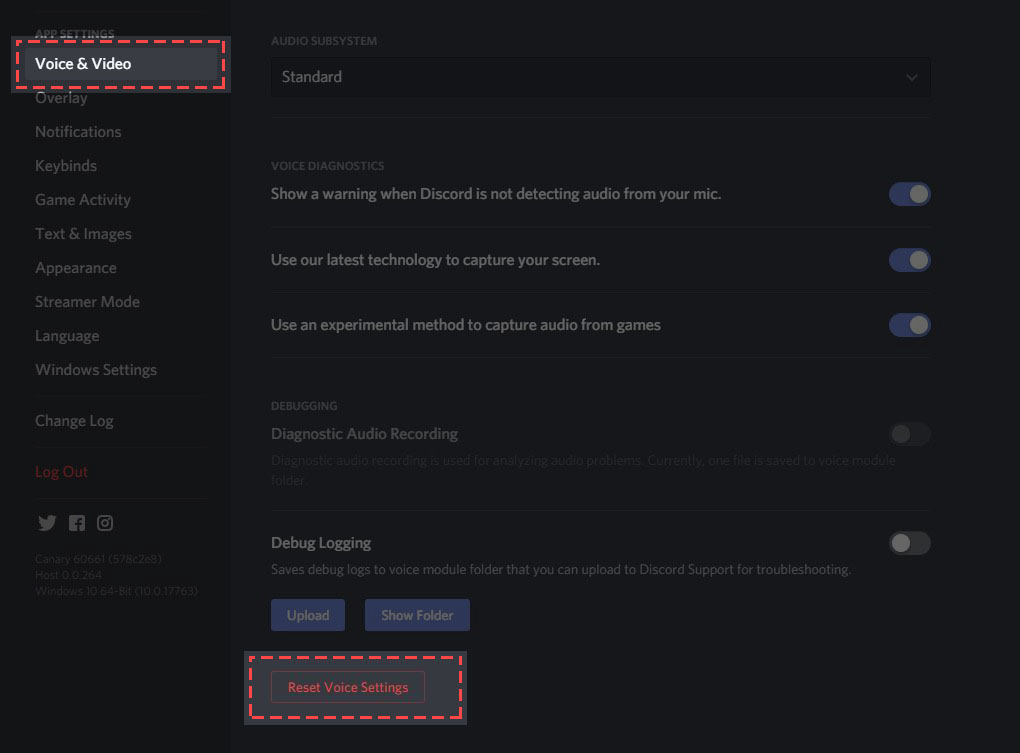
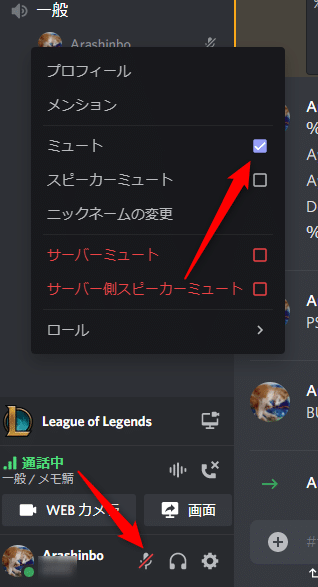
124 PC がマイクを認識しているか 125 Discord の入力音声設定の確認 126 Discord 上でマイクがミュートになっていないか 13 全てダメなら 131 サーバーを変更してみる 132 再起動 133 音声設定のリセットを試す 2 自分の声が相手に聞こえない場合の対処 後はpcでディスコードを使い通話をすれば、 相手の声とps5のゲーム音声が同時に聞こえる はずです! まとめ 今回はディスコードとps5を繋ぐ方法をご紹介しました! ps5がまだ手に入らない方も沢山いらっしゃると思いますが、これからの 増産に期待 し
Incoming Term: ディスコード 相手の声が聞こえない pc,


0 件のコメント:
コメントを投稿